截至2026年5月最新版 wps 迁移 更新日志与版本变化 2026 全平台配置全解析
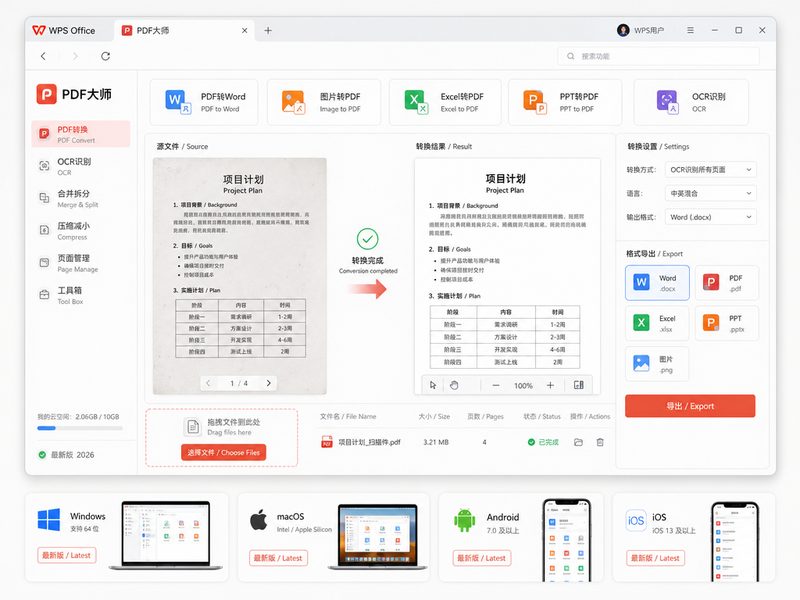
刚接触WPS Office却不知从何下手,或者正准备从旧版本平滑升级?这份专为新手打造的《wps 迁移 更新日志与版本变化 2026》指南,将手把手带您完成从官方纯净版获取到多平台首次安装配置的全流程。截至2026年5月,WPS最新稳定版不仅带来了更小的体积和更快的启动速度,还全面深度整合了WPS AI助手与云端实时协作功能。本文将详细解析当前版本的核心变化,分享跨设备数据迁移的实操技巧,并针对新手在Windows 11及macOS M系列芯片设备上的常见配置问题提供直接的排查方案,让您的办公体验无缝过渡到新一代智能办公套件。
无论是在办公室还是旅途中,WPS Office 始终与您同行。面对截至2026年5月的最新稳定版,如何快速完成旧设备到新设备的平滑过渡?本文带您深入了解最新更新细节与迁移实操。
截至2026年5月最新稳定版核心变化
了解软件的演进是顺利使用的第一步。截至2026年5月,WPS Office 最新稳定版在底层架构上进行了深度优化。针对 Windows 平台(全面支持 Win 7/10/11,提供 64位/32位版),新版不仅完美适配了 Windows 11 的视觉风格,还大幅降低了内存占用,实现了更小的体积与更快的启动速度。同时,新版全面支持暗黑模式与高分屏适配,视觉体验更加舒适。在 macOS 端,无论是 Intel 还是 M 系列芯片,均获得了原生级别的性能释放。最显著的版本变化在于内置的 WPS AI 助手,它打破了传统办公工具的局限。从一键起草商业计划书到多维表数据洞察,再到 PPT 自动生成,AI 已经深度融入日常文档处理。此外,云端协作频道也迎来了升级,强化了多人实时在线协作与企业级数据权限管理,确保文档历史版本回溯更加精准。
首次安装与基础配置避坑指南
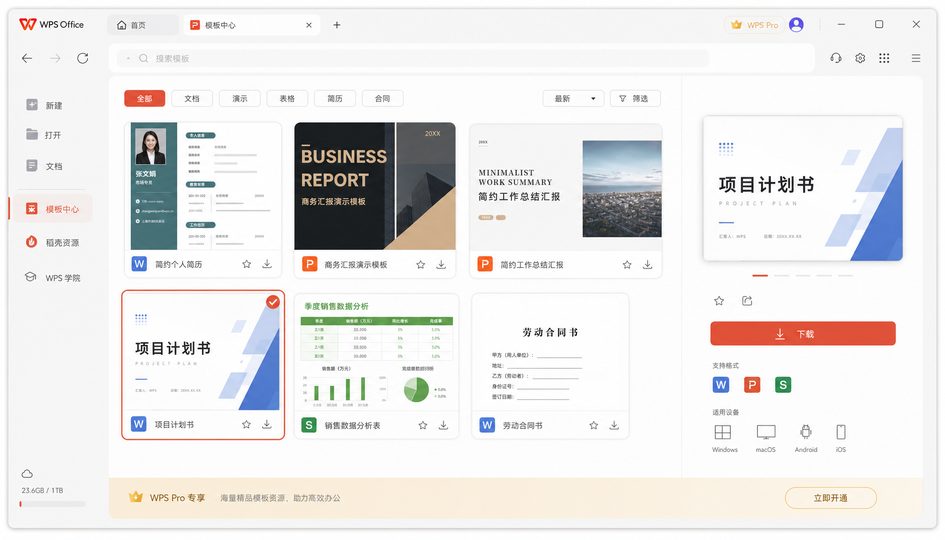
获取纯净安装包是保障系统安全与软件稳定运行的关键。强烈建议新手用户直接访问官方下载中心(/download/)获取针对不同操作系统深度优化的办公客户端。在首次安装配置时,有几个关键细节需要注意。以 Windows 11 用户为例,安装完成后,系统可能会默认使用其他应用打开 PDF 文件。此时,您需要在 WPS 的“配置工具”中,进入“高级”设置,勾选“将 WPS Office 作为默认的 PDF 阅读器”,以便充分享受新版强大的 PDF 编辑与格式转换功能。此外,部分 macOS 用户在首次启动时可能会遇到权限拦截提示,请在系统的“安全性与隐私”设置中,允许 WPS 访问“文稿”与“桌面”文件夹。完成这些基础配置后,四大组件(文字、表格、演示、PDF)即可在一个窗口内高效整合,让办公不再频繁切换应用。
跨设备云端数据迁移实操指南
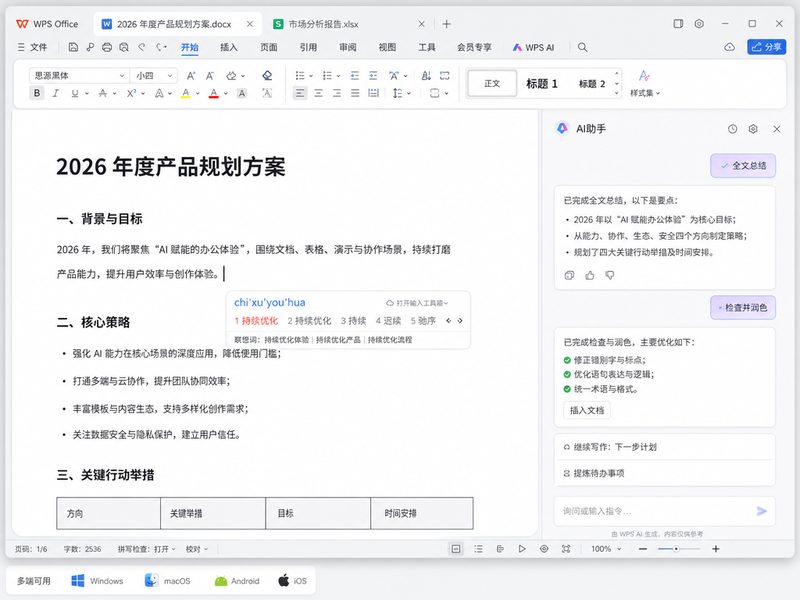
对于新手而言,更换电脑或重装系统时,最担心的莫过于文档数据的丢失。WPS Office 提供了极简的跨平台迁移方案。依托强大的云端协作频道,您只需在新设备上登录同一个账号,即可实现 Windows、macOS、Linux 及 Android、iOS 移动端全平台的数据同步。在实际迁移场景中,如果您发现部分本地文件未出现在新设备的列表中,请首先检查旧设备的“云端同步”开关是否已开启。具体排查细节:点击主界面右上角的云服务图标,查看同步队列中是否有报错提示;若遇到大文件(如包含海量高清图片的 PPT 或复杂报表的表格)同步卡顿,建议在网络环境良好的情况下,手动点击“强制同步”或在网页版云端确认文件上传状态。通过这种方式,您可以彻底告别 U 盘拷贝,实现数据的无缝流转。
WPS AI 智能助手的激活与场景应用
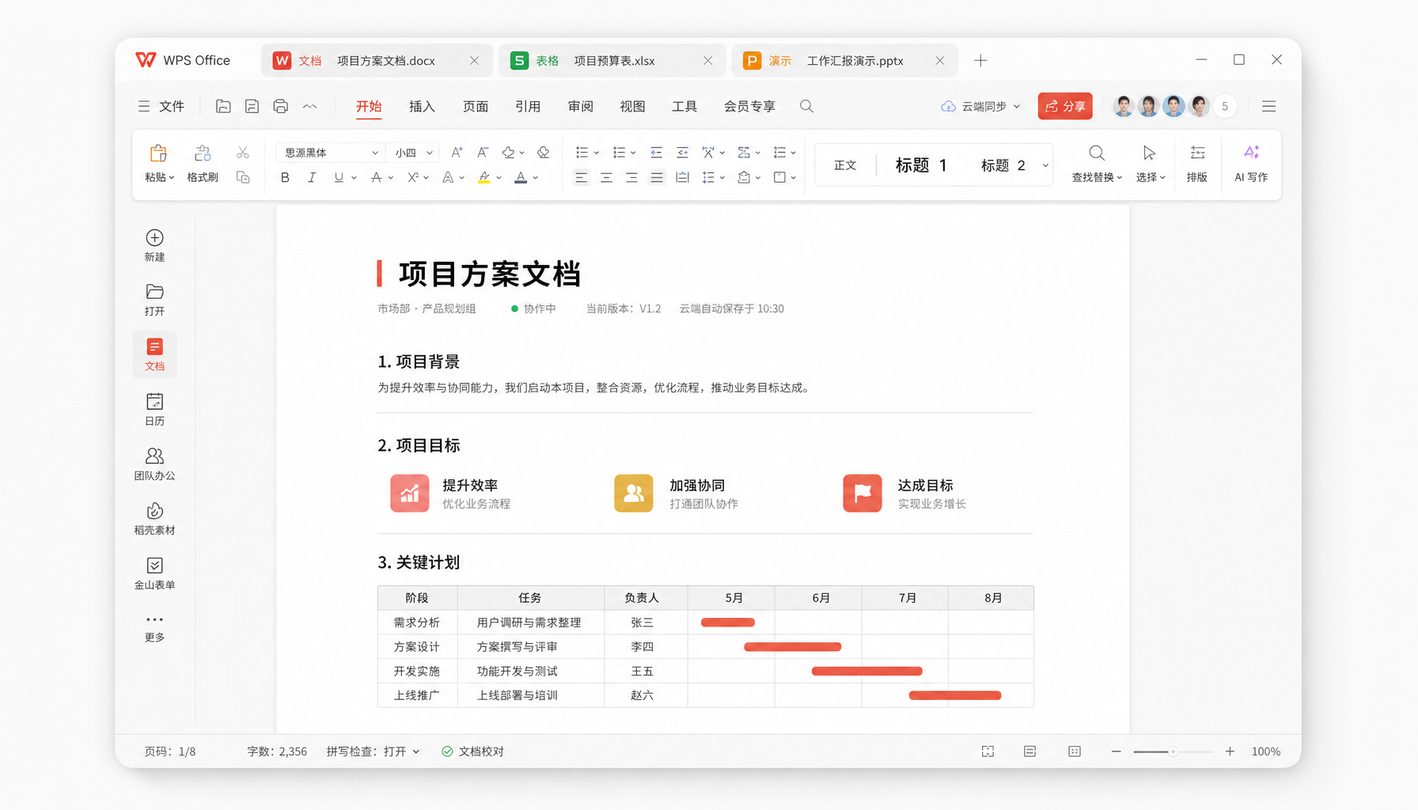
升级到2026年最新稳定版后,如何快速上手 WPS AI 是许多新手最关心的问题。WPS AI 堪称您的文档创作合伙人。在首次配置时,请确保客户端已更新至最新版并处于联网登录状态。实际使用场景中,假设您需要撰写一份项目汇报,面对空白文档无从下手,只需通过快捷键或点击工具栏的 AI 图标唤醒助手,输入“帮我写一份关于第一季度销售数据的总结报告”,AI 即可瞬间完成内容起草。如果对生成的文本语气不满意,还可以利用 AI 的“内容润色”功能,进行文本扩写、缩写、语气转换以及多语言即时翻译。针对复杂报表,WPS AI 支持数据透视分析,能够自动识别表格中的关键指标并生成可视化图表。若在使用中发现 AI 按钮呈灰色不可点击状态,通常是因为当前文档未保存至云端或账号授权已过期,请将文件“另存为云文档”并重新登录账号即可恢复正常。
常见问题
刚换了搭载M系列芯片的Mac,直接安装官网下载的包会影响启动速度吗?
不会。截至2026年5月的官方下载中心已提供针对macOS M系列芯片深度优化的原生安装版本。您只需在下载页面选择对应的芯片架构,一键安装后即可享受极速启动与极低的能耗表现,无需经过 Rosetta 2 转译。
在进行旧版到新版的覆盖更新时,我原先设置的自定义快捷键和宏会被清空吗?
正常情况下平滑升级会保留您的本地配置。但为了万无一失,建议在执行更新前,通过 WPS 账号将“用户偏好设置”同步至云端。若更新后发现快捷键失效,可进入“设置-账号与安全”中手动拉取云端配置进行恢复。
为什么我在多端同步时,手机端能看到最新修改的文档,但Windows电脑端却显示的是旧版本?
这种版本冲突通常由电脑端网络延迟或后台同步进程被安全软件拦截导致。排查方法:首先在电脑端右下角任务栏找到 WPS 云同步图标,右键选择“立即同步”;若无效,请检查文档是否被意外保存为本地副本,利用云端协作频道的“文档历史版本回溯”功能,可精准找回并恢复您需要的最新修改记录。
总结
准备好体验新一代智能办公套件了吗?立即访问 WPS Office 官方下载中心(/download/),获取截至2026年5月最新稳定版,一键安装,开启您的 AI 智能办公与高效云端协作之旅!
相关阅读:wps 迁移 更新日志与版本变化 2026,wps 迁移 更新日志与版本变化 2026使用技巧,截至2026年5月最新稳定版:wps更新日志与新手安装配置全解析