2026新手必看:wps 面向新手用户的使用技巧 202605 深度解析
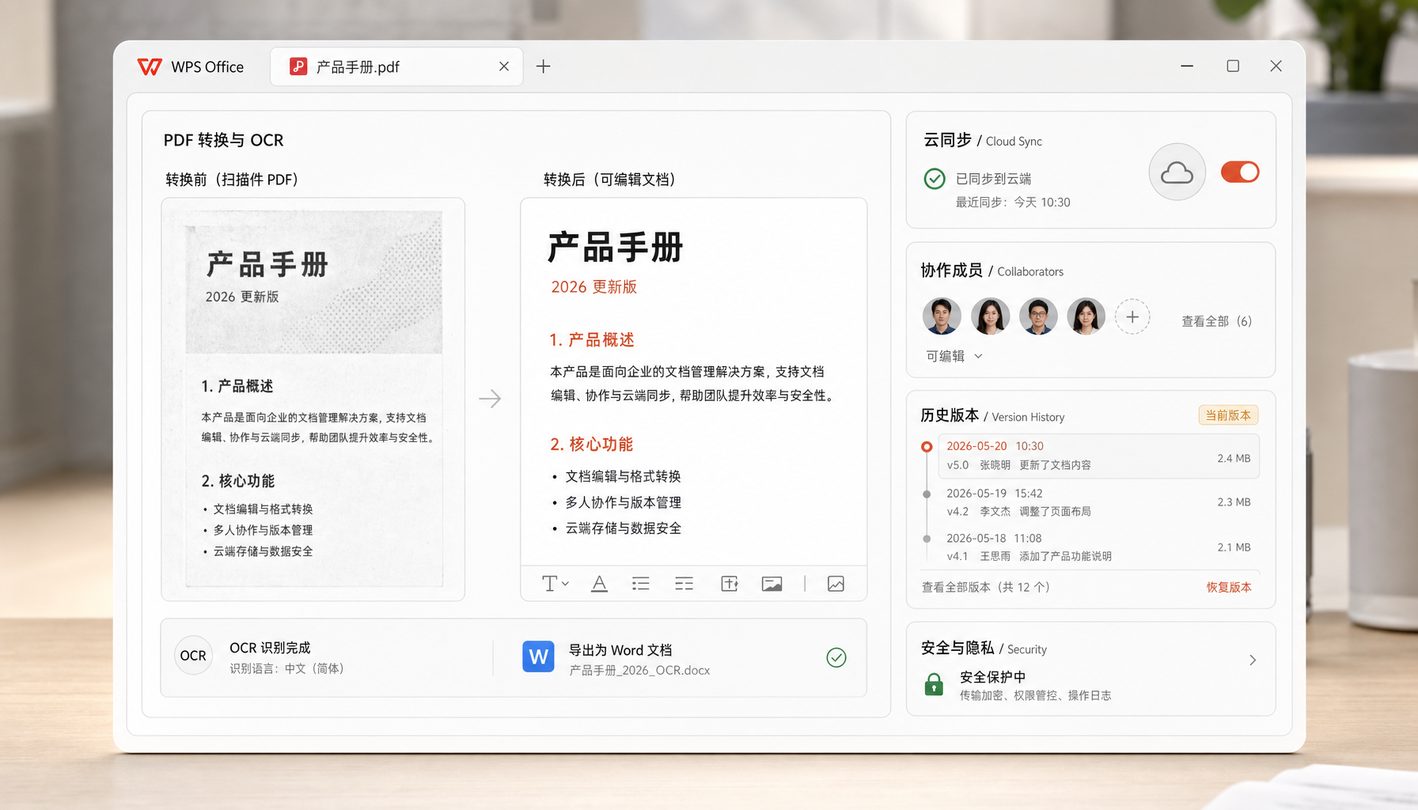
刚接触WPS Office却不知从何下手?掌握正确的wps使用技巧能让你的办公效率翻倍。本文专为新手打造,全面解析截至2026年5月最新稳定版的实用功能。从首次安装的高效配置、旧设备文档的无缝迁移,到激活WPS AI进行智能润色与数据透视分析,帮助您快速上手这款新一代智能办公套件。无论您使用的是Windows 11还是macOS M系列芯片设备,都能在这里找到针对性的操作指南,让每一份文档都充满可能。
刚接触WPS Office却不知从何下手?作为新一代智能办公套件,WPS集成了文字、表格、演示及PDF处理四大组件。掌握正确的配置与操作逻辑,能让您的办公效率产生质的飞跃。以下是为您整理的2026年最新实操指南。
首次安装与基础配置避坑指南
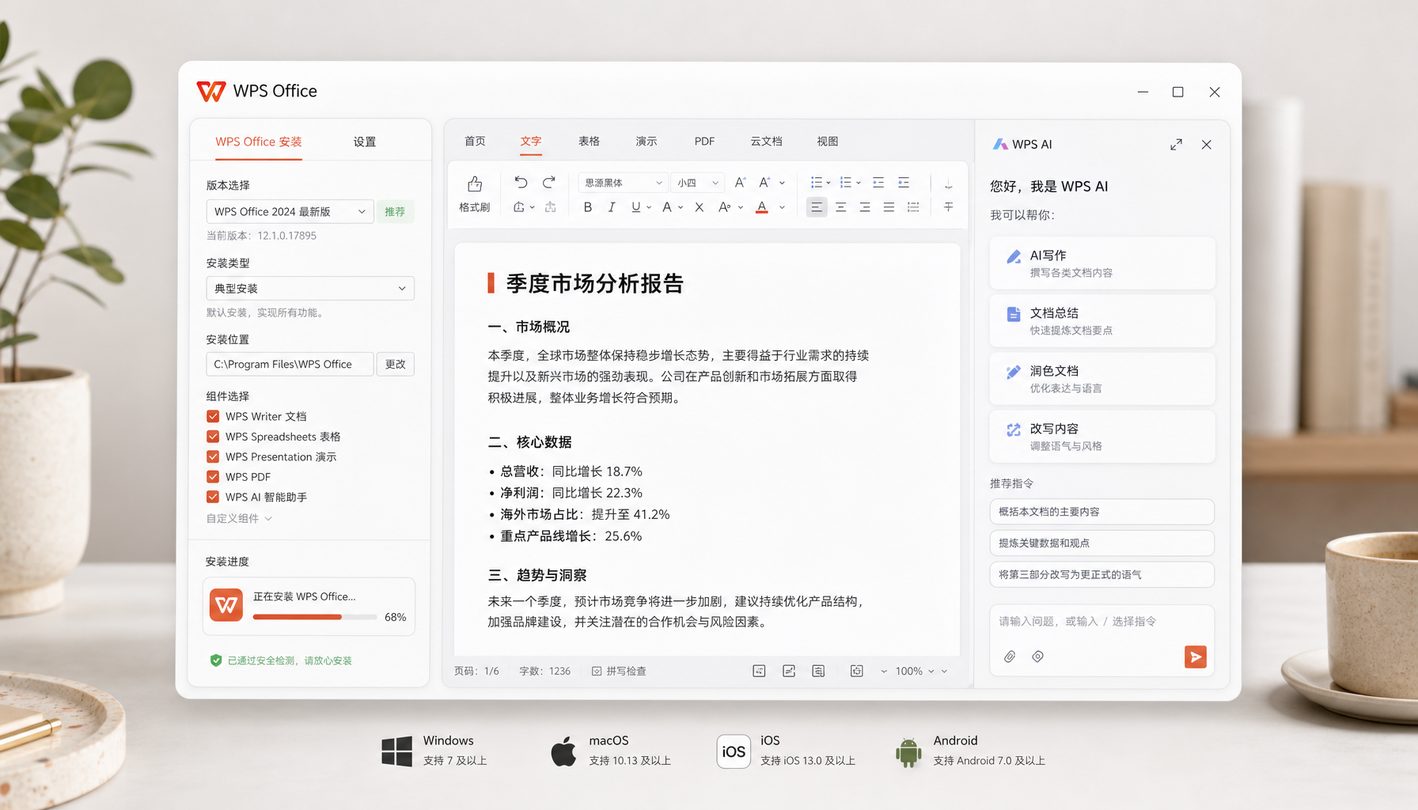
针对不同操作系统深度优化的办公客户端,一键安装即可立享极致办公体验。截至2026年05月,WPS Office 最新稳定版已全面支持 Windows 11 视觉风格,并对内存占用进行了深度优化。对于新手而言,首次安装后最关键的一步是更改默认文件保存路径。默认情况下,文档通常保存在C盘,长期使用极易导致系统盘爆满。建议在“设置-文件备份”中,将本地默认存储路径修改为D盘或E盘的专属工作文件夹。此外,新版支持暗黑模式与高分屏适配,若您使用的是4K显示器,可在“外观设置”中开启高DPI缩放,确保字体和图标清晰锐利,避免长时间办公带来的视觉疲劳。
云端同步与多设备无缝迁移
协作无界,效率随行。WPS Office 云端协作频道提供 Windows、macOS、Android、iOS 及网页版全平台同步功能。新手在更换电脑或需要在手机与电脑间切换办公时,务必开启“文档云同步”开关。真实场景中,很多用户遇到过文档未保存就断电或死机的突发状况。此时,只需登录同一账号,进入云文档的“历史版本”功能,即可回溯并恢复到几分钟前自动保存的状态。在进行跨设备迁移时,无需使用U盘拷贝,只要将旧设备中的重要文件夹设置为“云端同步文件夹”,在新设备登录账号后,所有文件结构和内容将瞬间同步,实现无缝衔接,极大降低了数据丢失的风险。
WPS AI 智能助手的激活与实战
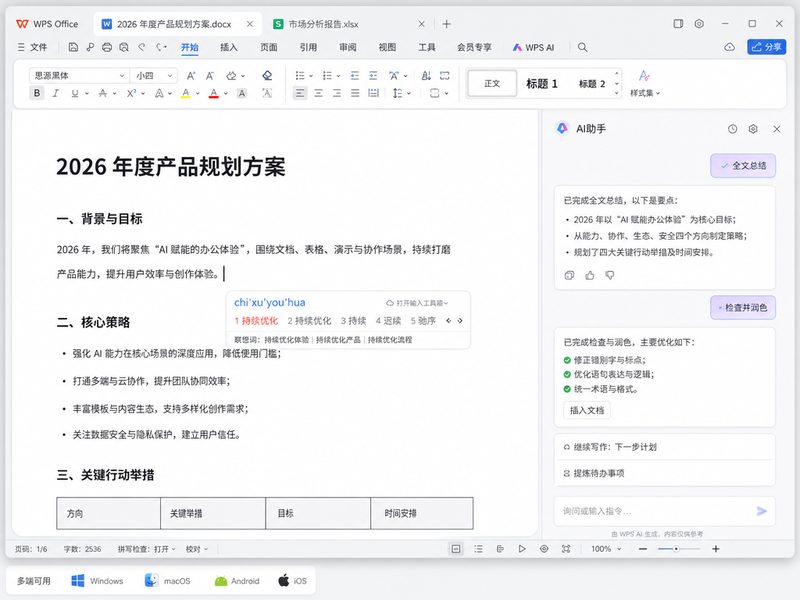
WPS AI 是你的文档创作合伙人,能够有效打破新手的创作瓶颈。当前最新稳定版已内置 WPS AI 助手,支持文档一键润色与数据透视分析。初次使用时,部分新手可能找不到AI入口。排查方法很简单:首先确认已登录账号并绑定了有效权限,然后在文档界面右上角点击AI图标,或直接通过快捷键(Ctrl+J)唤醒AI对话框。在实际操作中,如果你需要撰写一份商业计划书,只需在空白文档中输入“帮我起草一份2026年下半年电商营销计划”,AI便会瞬间完成框架搭建。此外,在处理长篇报告时,利用其文本扩写、缩写、语气转换以及多语言即时翻译功能,可以实现精益求精的内容润色,让新手也能写出专业级文案。
四大组件整合与高效快捷键运用
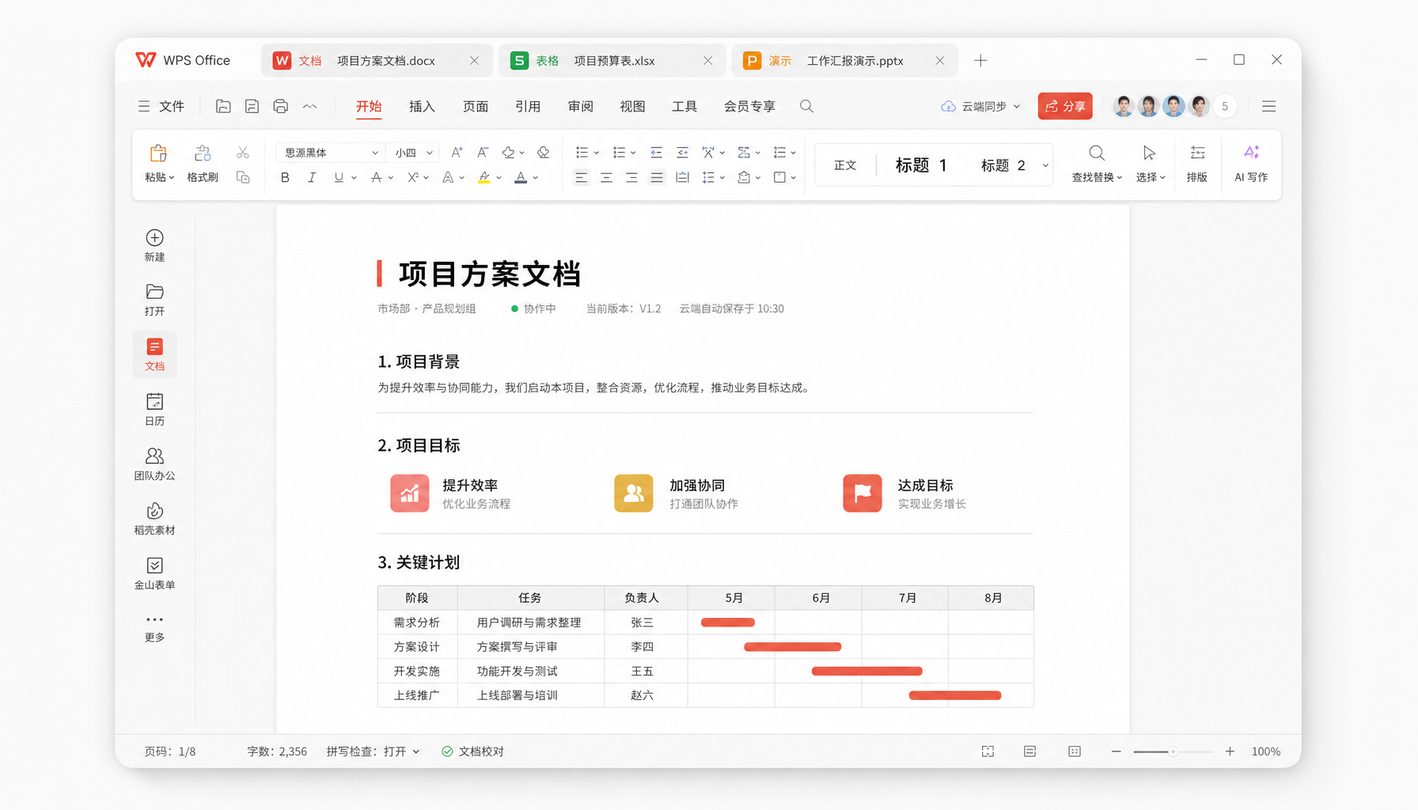
从文档编辑到复杂报表,从专业演示到PDF处理,WPS提供全方位的办公支持,四大组件,一个就够了。这种整合工具流的设计,让新手办公不再频繁切换应用。在日常使用中,熟练掌握多标签页管理是提升效率的关键。你可以像浏览网页一样,在同一个窗口内并排打开Word、Excel和PDF文件,通过拖拽标签页实现分屏对照。例如,当需要将PDF中的数据提取到表格时,直接使用内置的“PDF转Excel”功能,即可精准还原表格格式,免去了手动录入的繁琐。同时,建议新手熟记几个核心快捷键,如 Ctrl+Shift+C(复制格式)和 F4(重复上一步操作),这些小技巧在排版和数据处理时能为您节省大量时间。
常见问题
刚换了新电脑,旧设备上的WPS文档怎么快速转移?
推荐使用WPS云端协作功能。在旧电脑上登录账号,将需要转移的文件夹拖入“我的云文档”完成同步。随后在新电脑上下载WPS Office最新版并登录同一账号,即可直接访问所有文件,无需借助U盘。
为什么我升级到2026年5月的版本后,依然找不到AI智能写作的入口?
请按以下步骤排查:1. 确认已在右上角登录个人账号;2. 检查是否处于离线模式,AI功能需要网络支持;3. 点击界面右上角的“WPS AI”图标或尝试使用快捷键 Ctrl+J 唤醒。如仍未显示,请前往官网重新下载当前稳定版覆盖安装。
安装Windows 11后,WPS界面在4K显示器上显示模糊怎么调整?
截至2026年05月的最新稳定版已全面支持高分屏适配。请点击右上角“设置”图标,进入“外观设置”,勾选“适配系统缩放比例”或手动调整DPI缩放级别,重启软件后即可恢复清晰锐利的视觉效果。
总结
无论在办公室还是旅途中,WPS Office 始终与您同行。立即前往 WPS 官方下载中心(/download/)获取截至2026年05月的最新稳定版,一键安装,体验集成 AI 创作与云端协作的极致办公效率!
相关阅读:wps 面向新手用户的使用技巧 202605,wps 面向新手用户的使用技巧 202605使用技巧,2026新手必看:提升效率的实用wps使用技巧与配置指南