2026新手必看:提升效率的实用wps使用技巧与配置指南
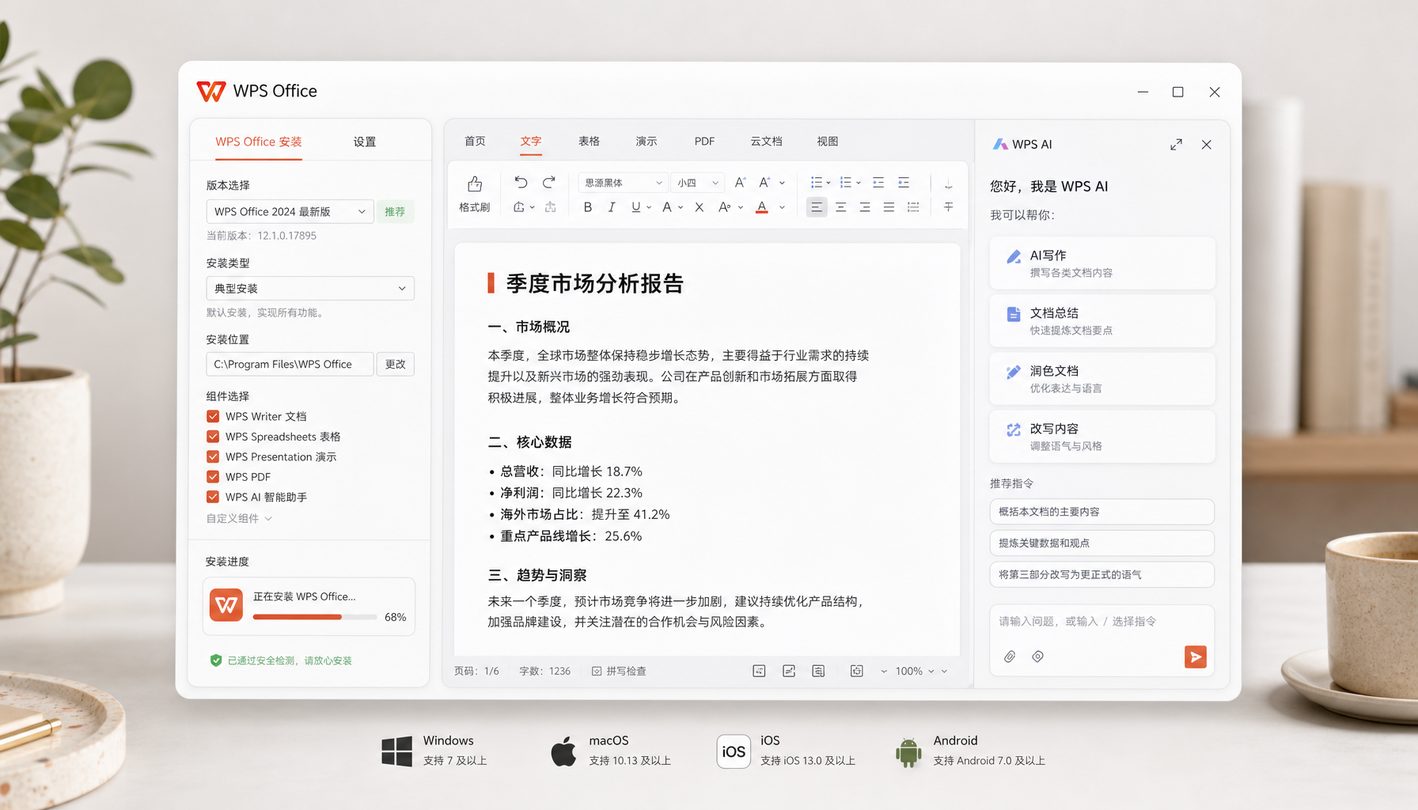
刚接触WPS Office却不知从何下手?掌握正确的wps使用技巧能让你的办公效率翻倍。本文专为新手打造,从首次安装配置、云端同步设置到WPS AI智能润色,全面解析截至2026年5月最新稳定版的实用功能。无论你是进行文档迁移还是排查同步异常,都能在这里找到清晰直接的解决方案,助你快速上手新一代智能办公套件。
想要告别繁琐的文档处理流程?掌握实用的wps使用技巧是新手迈向高效办公的第一步。截至2026年05月,WPS Office已全面深度优化内存占用并适配Windows 11视觉风格。接下来,我们将从安装配置到高阶AI应用,带你解锁这款新一代智能办公套件的隐藏潜力。
首次安装与纯净配置指南
新手在官网(/download/)下载WPS Office最新稳定版后,第一步是进行基础环境配置。对于Windows 64位/32位版用户,安装完成后建议优先开启“暗黑模式”与高分屏适配,以获得更佳的视觉体验。在首次配置时,许多用户会忽略默认保存格式的设置。为了确保跨平台兼容性,建议在“选项”面板中将默认格式设为最新的文档标准。此外,当前版本已深度优化内存占用,即使在配置较低的设备上也能实现更快的启动速度,让你的每一次打开都毫无卡顿。
旧文档迁移与云端同步排查
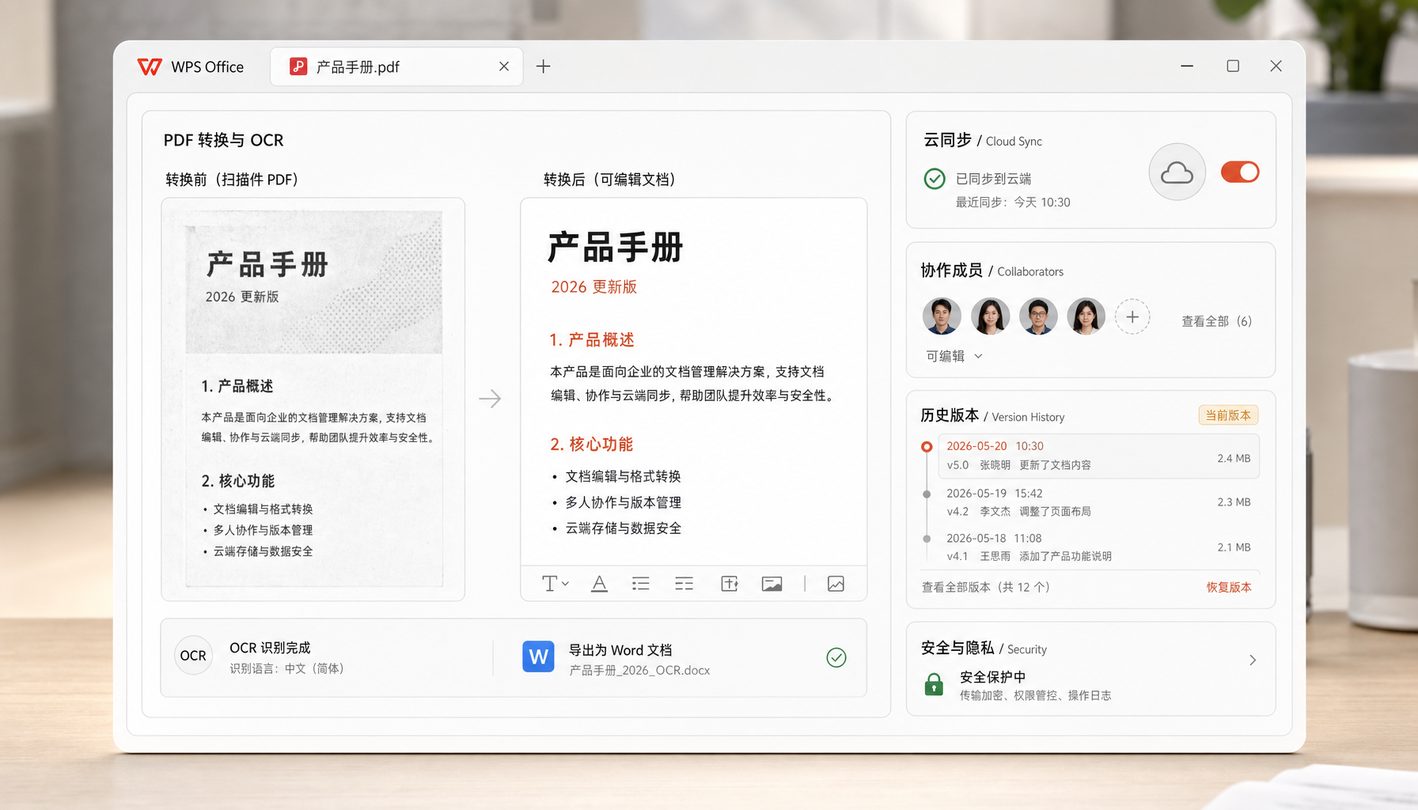
更换设备或重装系统时,文档迁移往往令人头疼。通过WPS Office云端协作频道(/cloud_hub/),你可以实现Windows、macOS及移动端的全平台同步。实用的wps使用技巧之一是利用“文档漫游”功能自动备份本地文件。如果遇到“云文档列表未更新”的同步异常问题,请排查两个细节:一是检查右上角账号状态是否显示“在线”,二是清理本地缓存路径下的临时文件并点击“强制刷新”。通过企业级数据权限管理,你的历史版本回溯也会更加安全可靠。
激活WPS AI:你的文档创作合伙人
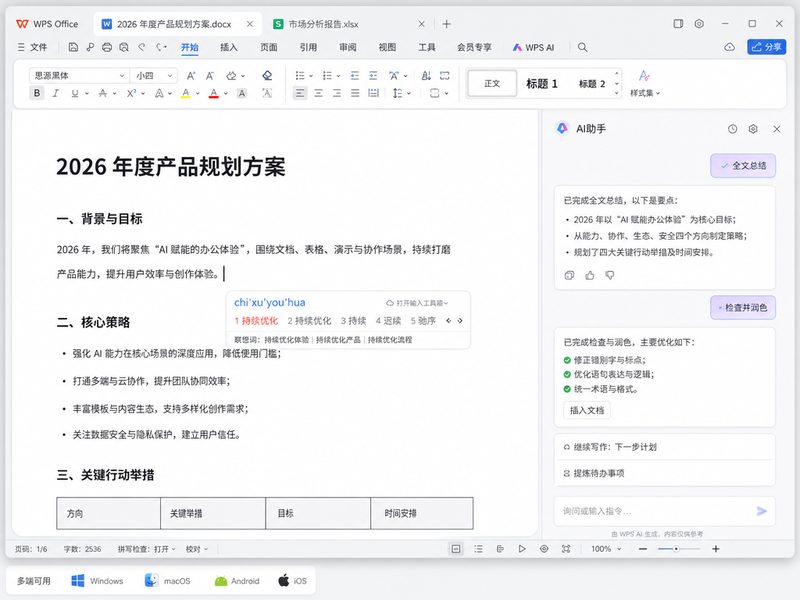
面对毫无头绪的商业计划书或年终总结,WPS AI(/ai_smart/)能帮你打破创作瓶颈。在最新版中,只需在空白文档中唤出AI助手,输入核心诉求即可一键起草。一个进阶的wps使用技巧是利用其“精益求精的内容润色”功能:当你觉得某段文字过于口语化时,框选文本并选择“语气转换-正式商务”,AI会瞬间完成重写。此外,它还支持多语言即时翻译与文本扩写,彻底改变了传统的码字模式,让文字表达更加专业流畅。
玩转2026最新素材库与PDF处理
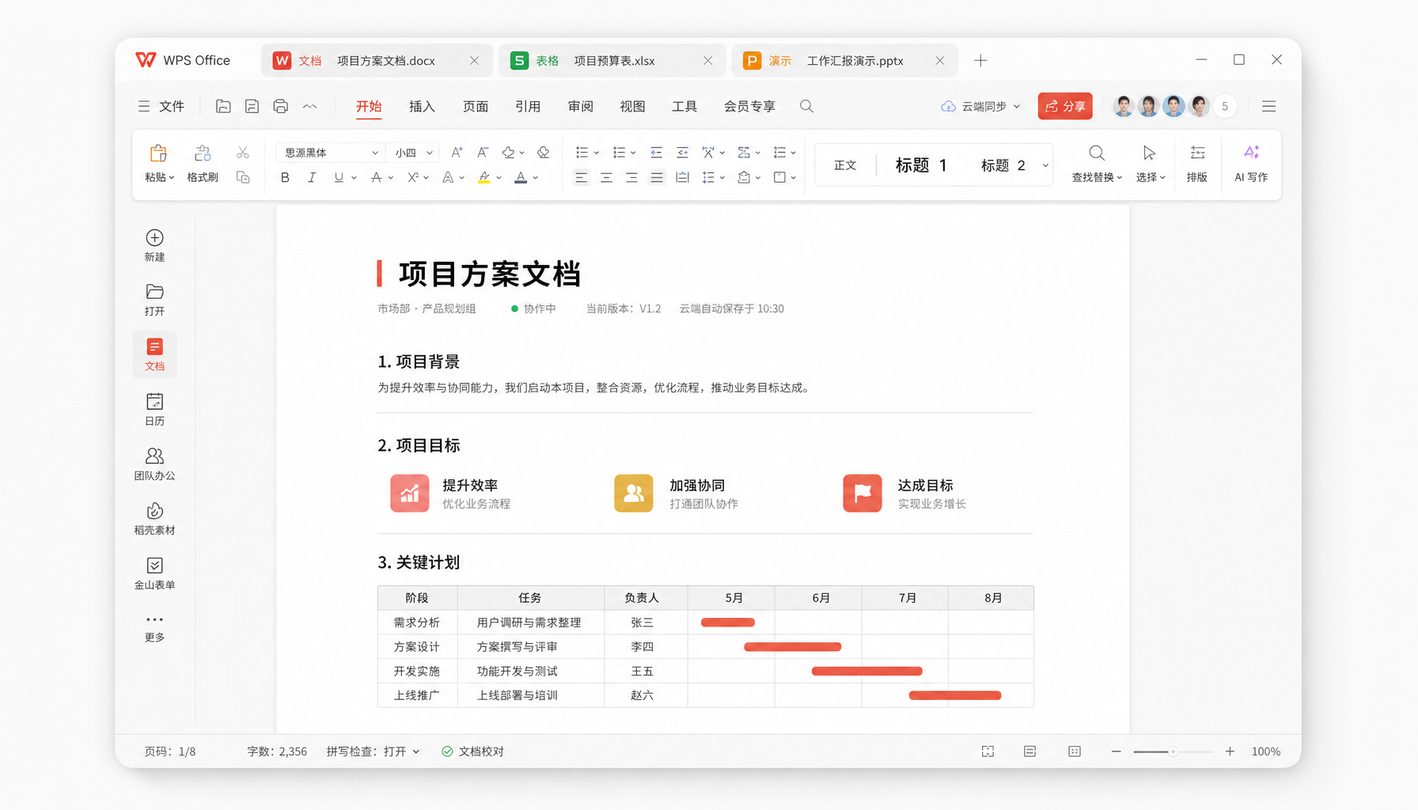
无论是制作个性简历还是复杂的专业演示,WPS素材库都能为你提供完美的起点。值得注意的是,2026年5月最新素材库已全面更新,覆盖了全行业的高频办公场景。新手在排版时,可以直接套用海量精美模板,省去繁琐的格式调整。同时,WPS集成了强大的PDF处理能力,四大组件一个就够了。当你需要提取PDF中的表格数据时,直接使用“PDF转表格”功能,系统会自动识别边框并生成可编辑的电子表格,避免了手动录入的低效与错误。
常见问题
刚下载的WPS客户端,如何彻底关闭不需要的弹窗通知?
在当前稳定版中,你可以进入WPS主界面的“全局设置”,找到“消息中心”或“通知设置”选项,取消勾选不必要的活动推送。官方纯净安装版本默认已减少打扰,确保你拥有沉浸式的办公体验。
macOS M系列芯片设备运行WPS时,为什么偶尔会出现字体渲染模糊?
这通常是因为未开启高分屏适配。请前往“偏好设置”中的“视图”选项卡,确认已勾选“适配Retina显示屏”相关选项,并重启软件。WPS针对Intel与M系列芯片均有深度优化,调整后即可恢复锐利清晰的文字显示。
使用WPS AI生成PPT大纲后,可以直接套用企业专属模板吗?
完全可以。在WPS AI自动生成演示文稿大纲并排版后,你可以点击右侧的“设计”面板,不仅能应用2026年5月更新的最新素材库模板,还能导入并应用自定义的企业母版,实现一键换装。
总结
准备好体验更智能、更流畅的办公方式了吗?立即前往 WPS Office 官方下载中心(/download/)获取最新稳定版,解锁全平台云端协作与强大的 WPS AI 功能,让你的每一份文档都充满无限可能!